|
| PRACTICAS DE INFORMATICA...en procesooo..OK |
UNIDAD 2
EDICIONES DE PRESENTACIONES ELECTRONICAS
PREGUNTAS SEGUNDA UNIDAD
1. ¿Qué es el Software de presentaciones?
2. Definición de una presentación electrónica.
3. ¿Cuál es el Objetivo del Software de presentaciones?
4. ¿Cuáles serian algunos ejemplos de software que permiten realizar presentaciones electrónicas?
5. Elementos indispensables dentro de una presentación electrónica.
6. ¿Ventajas de utilizar presentaciones con diapositivas?
ESTE ES UN PEQUEÑO EJEMPLO DE LO QUE VIENE EN AULACLIC .... .( ESTAN LOS ENLACES AL FINAL DE ESTE ARTICULO PARA QUE TENGAS ACCESO O PUEDES ENTRAR A LA PAG. http://www.aulaclic.es/powerpoint-2010/ev_1_6_1.htm )
Introducción
PowerPoint es la herramienta que nos ofrece Microsoft Office para crear presentaciones. Las presentaciones son imprescindibles hoy en día ya que permiten comunicar información e ideas de forma visual y atractiva.
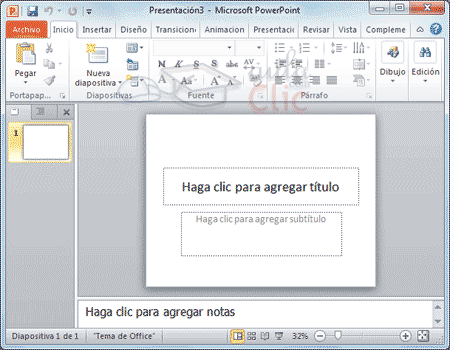
2.1 Elementos de la pantalla inicial


La ventana se puede personalizar para cambiar las herramientas y botones que hay disponibles, de
modo que debes tomar las imágenes del curso como un recurso orientativo.
1. En la parte central de la ventana es donde visualizamos y creamos las diapositivas que
formarán la presentación. Una diapositiva no es más que una de las muchas pantallas que forman
parte de una presentación.
2. El área de esquema muestra los títulos de las diapositivas que vamos creando con su número e
incluso puede mostrar las diapositivas en miniatura.
3. La barra de herramientas de acceso rápido.
4. La barra de título contiene el nombre del documento abierto.
5. La cinta de opciones es el elemento más importante de todos, ya que se trata de una franja que
contiene las herramientas y utilidades necesarias para realizar acciones en PowerPoint.
6. Al modificar el zoom, podremos alejar o acercar el punto de vista, para apreciar en mayor
detalle o ver una vista general de las diapositivas.
7. Con los botones de vistas podemos elegir el tipo de Vista en la cual queremos encontrarnos
según nos convenga, por ejemplo podemos tener una vista general de todas las diapositivas
que tenemos, también podemos ejecutar la presentación para ver cómo queda, etc.

8. El Área de notas será donde añadiremos las anotaciones de apoyo para realizar la presentación.
9. La barra de estado.

Las herramientas están organizadas de forma lógica en fichas (Inicio, Insertar, Vista...), que a su
vez están divididas en grupos. Por ejemplo, en la imagen vemos la pestaña más utilizada, Inicio, que
contiene los grupos Portapapeles, Diapositivas, Fuente, Párrafo, Dibujo y Edición. De esta forma, si
queremos hacer referencia durante el curso a la opción Pegar, la nombraremos como
Inicio > Portapapeles > Pegar.
PowerPoint apuesta por dotar de accesibilidad al programa, pudiendo controlarlo por completo
mediante el teclado.


Crear presentación en blanco.
Crear una presentación es tan sencillo como abrir PowerPoint.
Por defecto se muestra una presentación en blanco con la que podremos trabajar. Sin embargo también podemos crearla de forma explícita si, por ejemplo, ya estamos trabajando con otra. Para ello haremos clic en Archivo > Nuevo. Seleccionamos la opción Presentación en blanco y pulsamos el botón Crear de la derecha.